آموزش اتصال جارویس به گوشی + راهاندازی Chatbox در آیفون و اندروید
در این آموزش یاد میگیرید جارویس را با Chatbox به گوشی آیفون یا اندروید وصل کنید، کلید API را بسازید، مدلها را اضافه کنید و وبسرچ را فعال کنید.
اگر دوست دارید بدون باز کردن مرورگر و مستقیم از روی گوشی با مدلهای مختلف هوش مصنوعی کار کنید، میتوانید جارویس را به Chatbox وصل کنید. بعد از این اتصال، مدلهای پشتیبانیشده جارویس داخل برنامه در دسترس شما هستند و میتوانید برای گفتگو، تولید محتوا، تحلیل، ترجمه و در صورت پشتیبانی مدل، ساخت تصویر از آنها استفاده کنید.
در این آموزش قدمبهقدم جلو میرویم؛ فرقی هم نمیکند گوشی شما آیفون باشد یا اندروید. مسیر کلی در هر دو نسخه یکی است و فقط ممکن است جای بعضی دکمهها با توجه به نسخه برنامه کمی فرق داشته باشد.
این آموزش به درد چه کسانی میخورد؟
کاربرانی که میخواهند از مدلهای جارویس روی آیفون یا آیپد استفاده کنند.
کاربرانی که گوشی یا تبلت اندرویدی دارند.
کسانی که یک محیط ساده برای چت، تولید محتوا، وبسرچ و کار با مدلهای مختلف میخواهند.
قبل از شروع چه چیزهایی نیاز دارید؟
یک حساب فعال در جارویس
یک اشتراک فعال یا بستهای که دسترسی API داشته باشد
یک کلید API معتبر از کنسول جارویس
آخرین نسخه برنامه Chatbox روی گوشی
مرحله ۱: نصب Chatbox روی آیفون یا اندروید
اول از همه باید برنامه Chatbox را روی گوشی نصب کنید. حتماً از لینکهای رسمی زیر استفاده کنید، چون برنامههای دیگری هم با اسم مشابه Chatbox در فروشگاهها وجود دارند.

بعد از نصب، برنامه را باز کنید. ادامه مسیر در آیفون و اندروید تقریباً یکسان است.
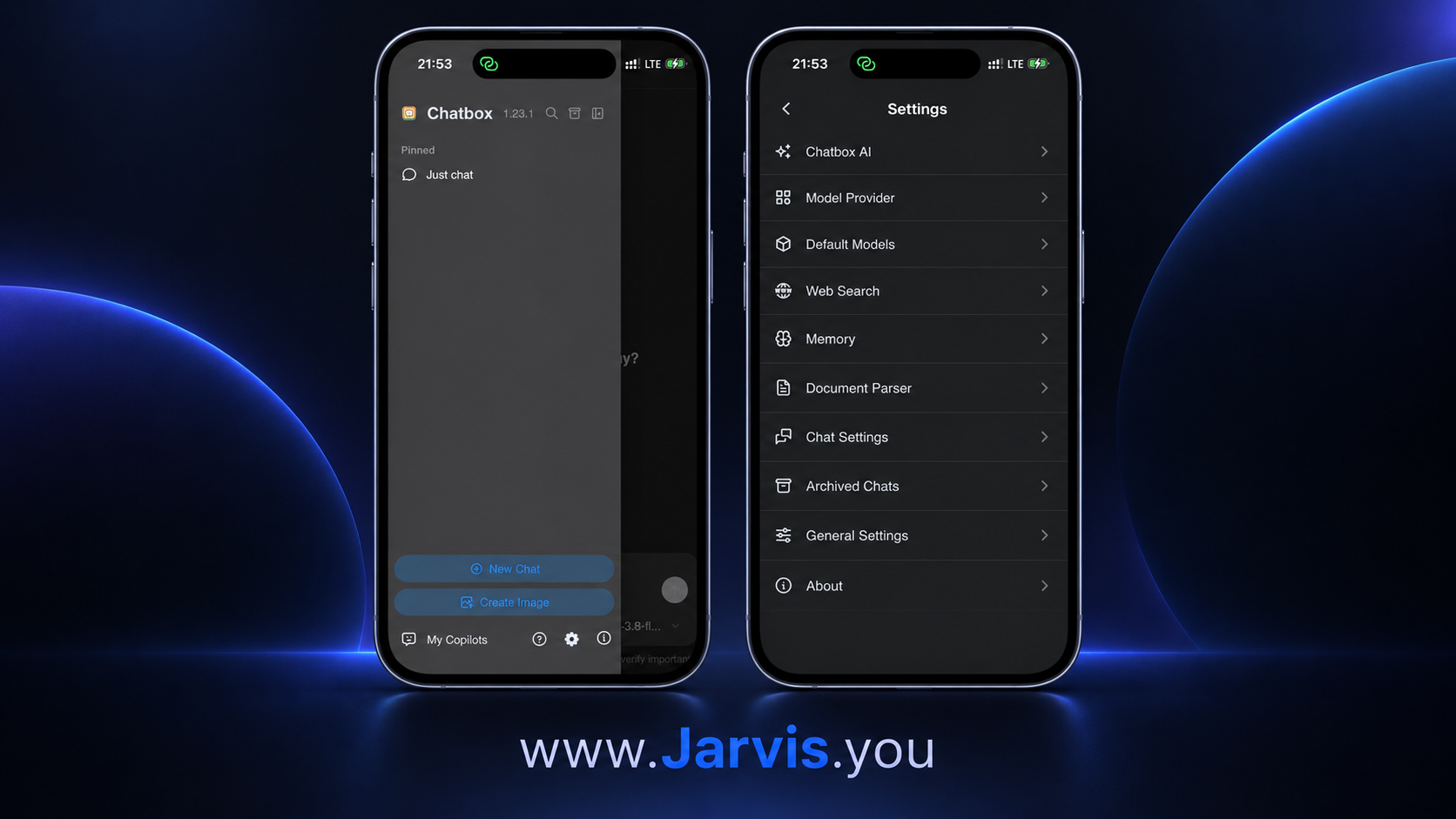
مرحله ۲: رفتن به بخش Model Providers
از منوی کناری Chatbox روی علامت چرخدنده بزنید تا وارد Settings شوید. بعد گزینه Model Providers را باز کنید.
مرحله ۳: اضافه کردن جارویس بهعنوان Custom Provider
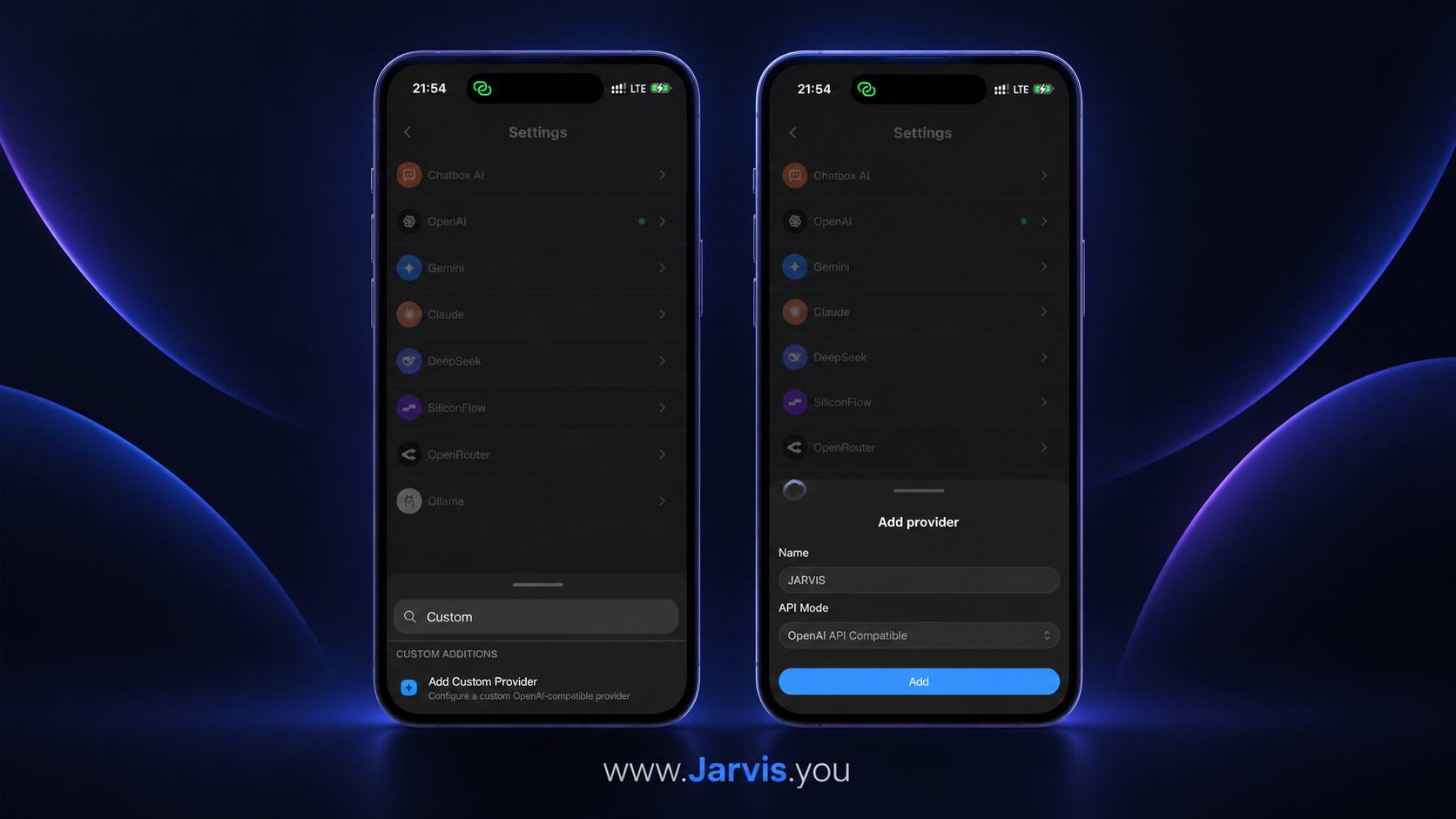
در پایین صفحه Model Providers روی Add + بزنید. داخل کادر جستجو عبارت Custom را بنویسید و گزینه Add Custom Provider را انتخاب کنید.
در فرم بازشده این دو مورد را تنظیم کنید:
Provider Name: یک اسم دلخواه وارد کنید؛ پیشنهاد ما JARVIS است.
API Mode: گزینه OpenAI API Compatible را انتخاب کنید.
در پایان روی Add بزنید تا صفحه تنظیمات اتصال باز شود.
مرحله ۴: دریافت API Key و API Host از جارویس
برای کامل کردن اتصال، به دو مقدار نیاز دارید: API Key و API Host. هر دو مورد از طریق سایت و کنسول جارویس در دسترس شما هستند.
دریافت API Key
اگر هنوز اشتراک ندارید، ابتدا از صفحه پلنهای جارویس یک پلن مناسب انتخاب کنید. بعد وارد صفحه کلیدهای API شوید و روی «ساخت کلید جدید» بزنید.
کلید کامل فقط همان لحظه ساخت نمایش داده میشود؛ پس همان موقع آن را کپی کنید و در یک جای امن نگه دارید. کلید API مثل رمز عبور شماست و نباید آن را برای کسی بفرستید یا داخل اسکرینشات مقاله نمایش دهید.

دریافت API Host
آدرس فعلی درگاه سازگار با OpenAI جارویس این است:
این آدرس را دقیقاً با همین شکل وارد کنید. برای بررسی بهروزترین آدرس و نمونههای اتصال هم میتوانید راهنمای توسعه جارویس یا مستندات جارویس را ببینید.
مرحله ۵: وارد کردن اطلاعات اتصال در Chatbox
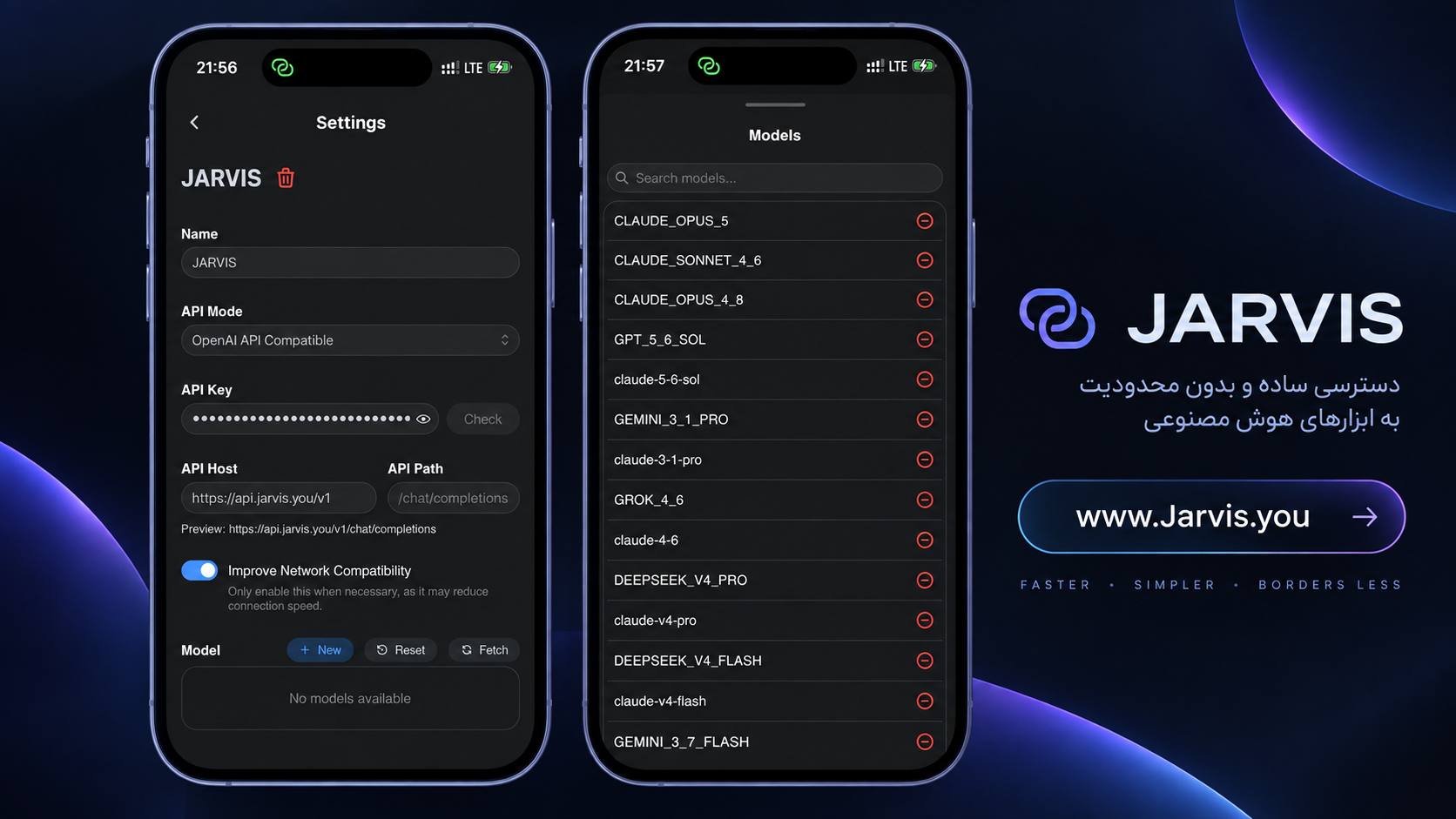
حالا به Chatbox برگردید و در تنظیمات Provider ساختهشده، اطلاعات را به این شکل وارد کنید:
API Key: کلیدی که از کنسول جارویس کپی کردهاید
API Host: https://api.jarvis.you/v1
بعد از وارد کردن این دو مقدار، گزینه Improve Network Compatibility را فعال کنید. این گزینه در شرایط اینترنت ایران میتواند اتصال پایدارتری به شما بدهد.
مرحله ۶: دریافت و اضافه کردن مدلهای جارویس
برای دریافت لیست مدلها روی Fetch بزنید. بعد از نمایش مدلهای پشتیبانیشده، کنار هر مدلی که میخواهید روی علامت + بزنید تا به Chatbox اضافه شود.
لازم نیست همه مدلها را همان اول اضافه کنید. میتوانید چند مدل پرکاربرد را انتخاب کنید و هر زمان نیاز داشتید بقیه را هم اضافه کنید. در بعضی نسخههای Chatbox ممکن است بهجای Fetch، گزینهای مثل Refresh یا Check ببینید؛ کارکرد کلی همان بررسی اتصال و دریافت مدلهاست.
مرحله ۷: انتخاب مدل و شروع گفتگو
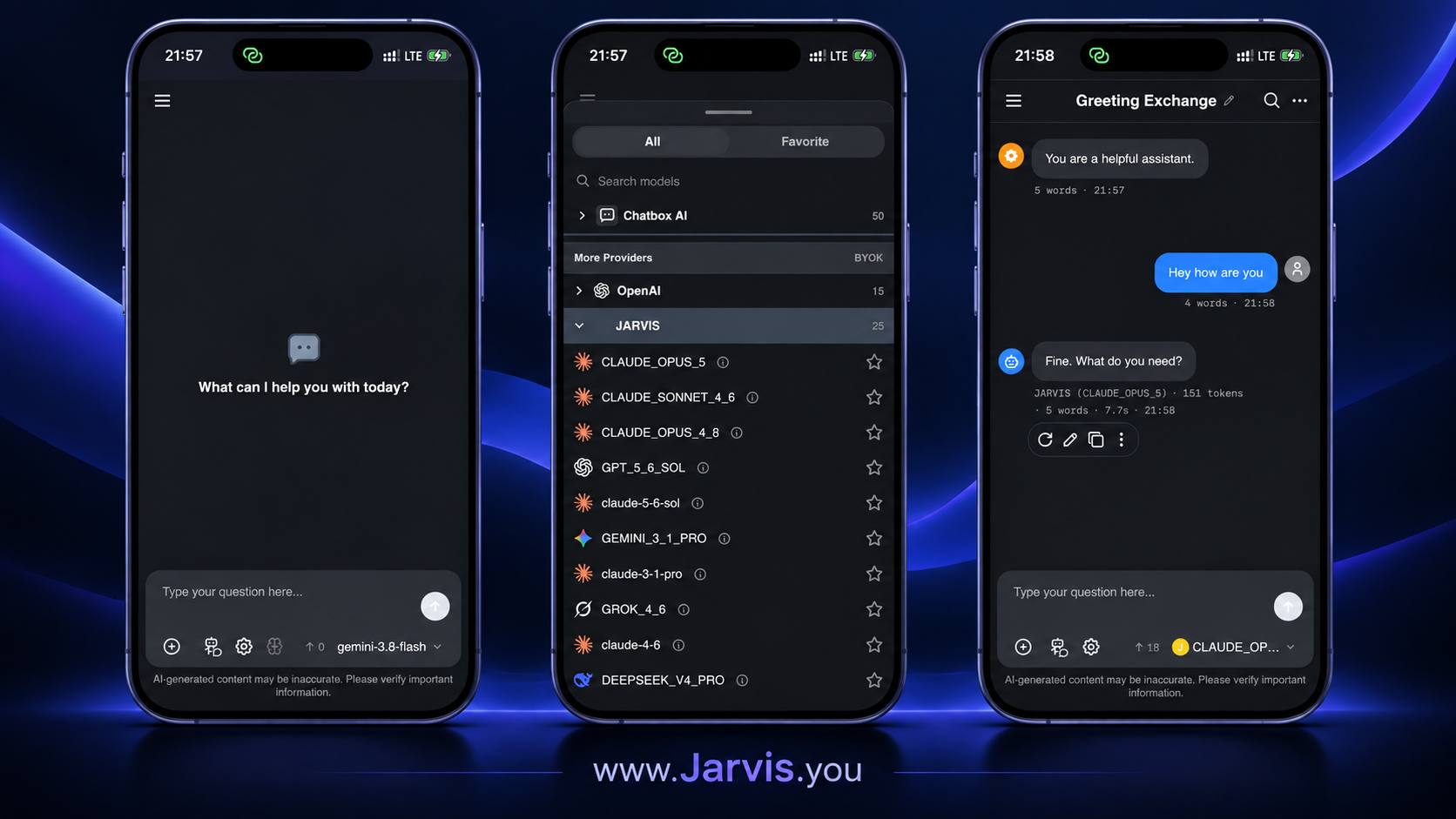
بعد از اینکه مدلها را اضافه کردید، یکبار Chatbox را کامل ببندید و دوباره باز کنید. حالا یک گفتگوی جدید بسازید و از قسمت Select Model عبارت JARVIS را جستجو کنید.
مدل موردنظرتان را انتخاب کنید و گفتگو را شروع کنید. از اینجا به بعد درخواستها با کلید API شما به درگاه جارویس ارسال میشوند و مصرف آنها در کنسول جارویس قابل مشاهده است.
فعال کردن وبسرچ در Chatbox
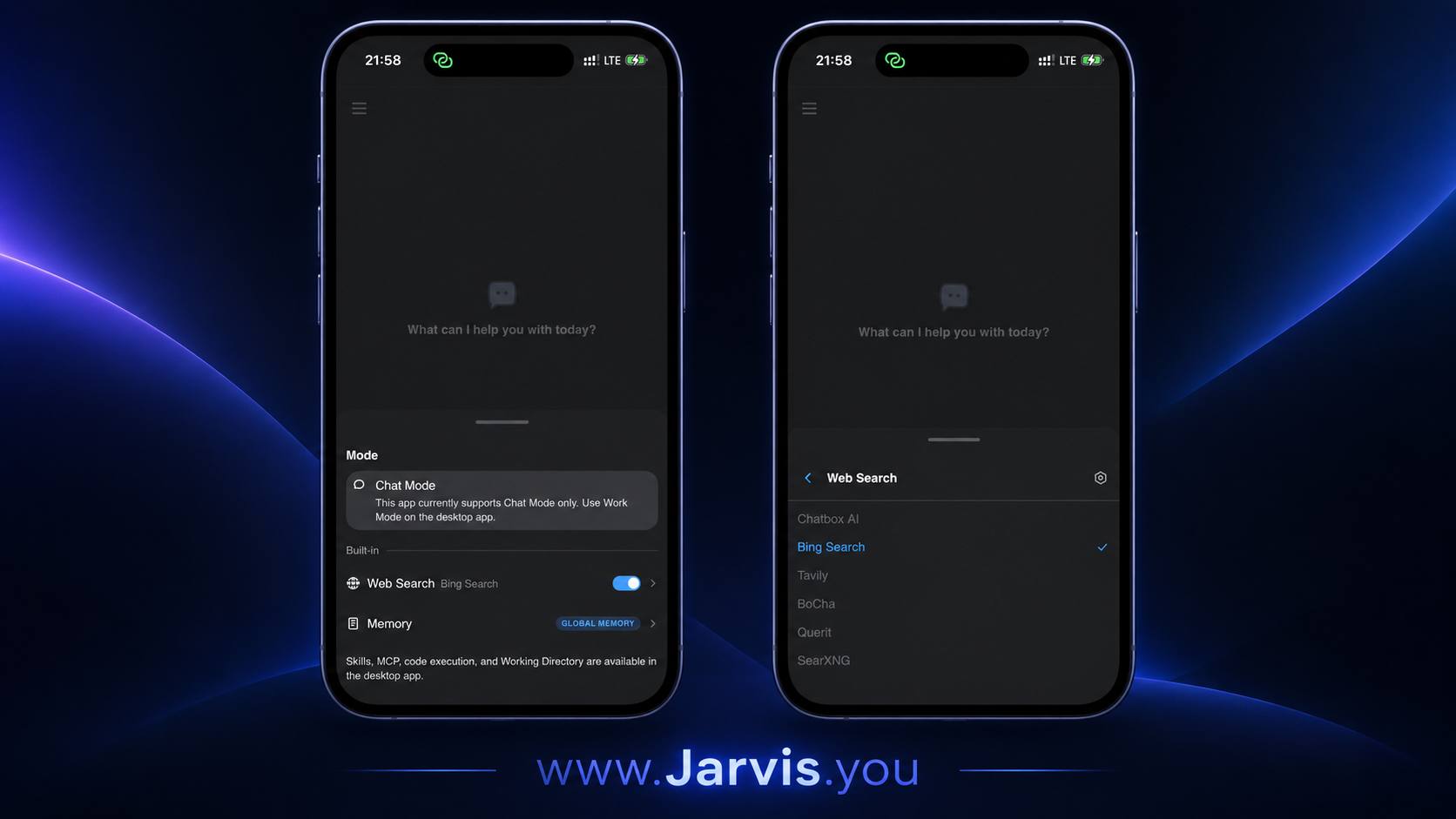
در نسخههای جدید Chatbox، وبسرچ معمولاً از آیکون کره زمین در نوار پایین صفحه گفتگو فعال میشود. اگر در نسخه شما منوی Mode یا علامت ربات نمایش داده میشود، وارد همان بخش شوید، Web Search را روشن کنید و Bing Search را انتخاب کنید.
وبسرچ برای هر گفتگو جداگانه فعال میشود. اگر Bing Search روی اینترنت شما درست کار نکرد، تنظیمات Web Search را بررسی کنید یا یک سرویس جستجوی دیگر را که خود Chatbox پشتیبانی میکند انتخاب کنید.
اگر اتصال برقرار نشد، این موارد را بررسی کنید
خطای 401 یا Unauthorized
معمولاً یعنی کلید API اشتباه، ناقص یا غیرفعال است. کلید را دوباره از ابتدا کپی کنید و مطمئن شوید اشتراک فعال دارید.
لیست مدلها نمایش داده نمیشود
آدرس API Host را بررسی کنید. مقدار درست https://api.jarvis.you/v1 است. بعد دوباره Fetch یا Check را بزنید و در صورت نیاز برنامه را یکبار ببندید و باز کنید.
پاسخها قطع میشوند یا اتصال ناپایدار است
Improve Network Compatibility را فعال کنید، اینترنت دیگری را امتحان کنید و دوباره اتصال را بررسی کنید. اگر مشکل ادامه داشت، از بخش پشتیبانی جارویس کمک بگیرید.
چند نکته مهم درباره امنیت کلید API
کلید API را داخل پیامرسان یا گروههای عمومی نفرستید.
در اسکرینشاتها همیشه مقدار کلید را کامل محو کنید.
اگر فکر میکنید کلیدتان در اختیار شخص دیگری قرار گرفته، آن را از کنسول غیرفعال کنید و یک کلید جدید بسازید.
چکلیست سریع اتصال جارویس به گوشی
Chatbox را از App Store یا Google Play نصب کنید.
از Settings وارد Model Providers شوید.
یک Custom Provider با حالت OpenAI API Compatible و نام JARVIS بسازید.
API Key و آدرس https://api.jarvis.you/v1 را وارد کنید.
Improve Network Compatibility را فعال کنید.
مدلها را با Fetch دریافت و مدلهای دلخواه را اضافه کنید.
در یک گفتگوی جدید، از Select Model مدلهای JARVIS را انتخاب کنید.
جمعبندی
با انجام همین چند مرحله، جارویس روی گوشی شما آماده استفاده است. از این به بعد لازم نیست برای هر مدل یک برنامه جدا نصب کنید؛ کافی است Chatbox را باز کنید، مدل موردنظرتان را از بخش JARVIS انتخاب کنید و گفتگو را شروع کنید.
اگر در هر مرحله به مشکل خوردید، اول API Key و API Host را دوباره بررسی کنید. بیشتر خطاهای اتصال از همین دو مورد هستند.
